

 ハガキ職人
ハガキ職人MacのPagesで年賀状の宛名印刷を行おうとやってみましたが、そこそこパソコンを触れる僕でも無理でした!
もちろん、パソコンに詳しい人はできるかもしれませんが、正直、労力がかかる割に作成できない可能性が高いです。
ただ、それでも作りたいという方もいると思いますので
- MacやMacBookのPagesで年賀状の宛名印刷する方法
- MacやMacBookのPagesを使わずに年賀状の宛名印刷をする方法
を紹介します。
MacのPagesで年賀状の宛名印刷する方法
ハガキ職人先に結論を伝えておきますが『パソコンが得意で、時間がいくらかかってもいいから絶対にお金をかけたくない』という人だけ読んでください笑
それ以外の人は次の『MacのPagesを使わずに年賀状の宛名印刷をする方法』をご覧くださいね!
この方法であれば、年賀状印刷はもちろん
- 封筒印刷
- はがき印刷
- 名刺印刷
も可能です。
Pagesで印刷する方法は『Macのサポートページ』を参考にしました。
まずはPagesの新規書類を開きます。

Pagesテンプレートの中から『ひな型』を選択し、『ビジネス封筒』をダブルクリック。

書類→用紙サイズ『はがき』→ページ方向を縦で選択。
 ハガキ職人
ハガキ職人これではがきサイズに合わせることができました!
問題はここからですが
- 年賀状に合わせて、郵便番号や住所、宛名などの位置やサイズ調整をする
- 縦書きにする
- 1枚1枚入力し、差し込み印刷する(おそらくデータを元に印刷できるが分からない)
という問題が出てきて、試行錯誤しましたが疲れて断念しました。
ハガキ職人『こんなに時間がかかるなら、最初から年賀状や宛名印刷ができる専用ソフト使えばよかった。』と、きっと思うはずです笑
MacのPagesを使わずに年賀状の宛名印刷をする方法
ハガキ職人MacのPagesを使わずに年賀状の宛名印刷する方法は『宛名職人一択』です。
MacやMacBookで年賀状印刷する方法や宛名印刷する方法を色々試しましたが、Macでは無料・有料ソフトがほぼなく、満足できる選択肢が宛名職人しかありません。

ただ、消去法で『宛名職人』になったということも否めないですが、他にソフトがあったとしても宛名職人を選ぶと思います。
今なら期間限定セール中
ハガキ職人Mac用年賀状ソフトならこれ一択!
年中無休の無料サポート、万が一動作しないときの保証もあるから安心だよ!

宛名職人をおすすめするポイント
ハガキ職人もちろん僕自身も宛名職人を使っています。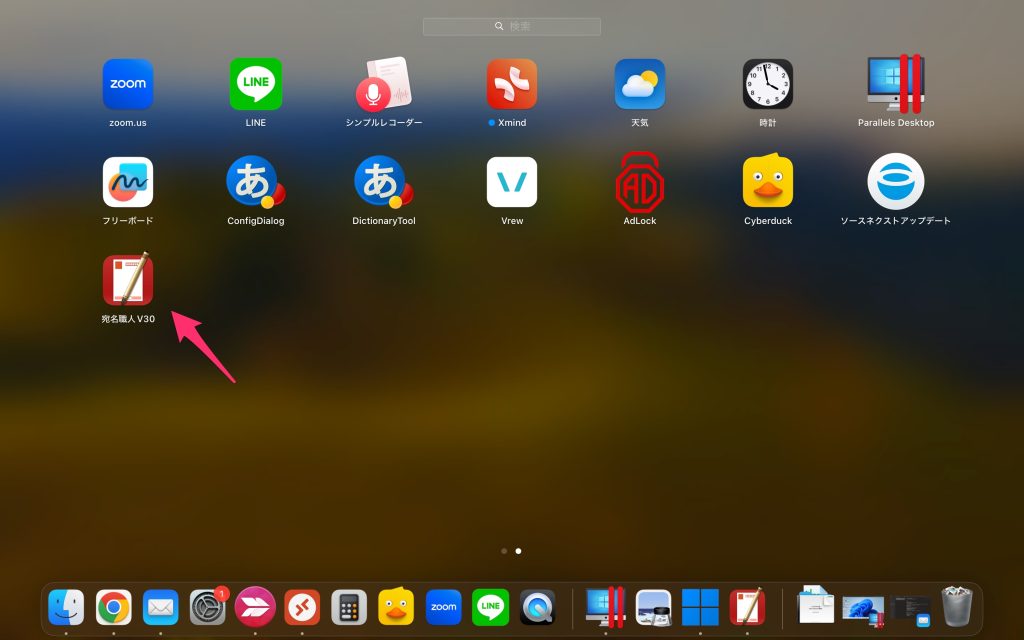
それだけおすすめできるポイントがあります。
- Pagesのように年賀状のテンプレートを作る必要がない
- テンプレートを作る必要がない
- Numbersなどで住所録を作成する必要がなく、宛名職人に住所録がある
- 年賀はがきの他に、喪中や寒中見舞い、封筒や名刺などさまざまな作成が可能
- 住所録で仕事を含めた連絡管理も可能
- 年賀状のテンプレートも充実
- 直感的に操作で簡単
- オートセーブモードで自動保存機能があり
など至れり尽くせりです。
ハガキ職人デメリットとしては有料ソフトだという点ですが、毎年使え、年賀状以外にも使えると考えるとコスパは良いと思います!
もちろん、忖度なしでおすすめなので安心してくださいね笑
今なら期間限定セール中
ハガキ職人Mac用年賀状ソフトならこれ一択!
年中無休の無料サポート、万が一動作しないときの保証もあるから安心だよ!
もっと詳しいレビューや比較が気になる方は下記の記事を参考にしてくださいね!

コメント